
Google Kalender verbinden – jetzt mit Einrichtungsassistent in Chat-Ki-Pan

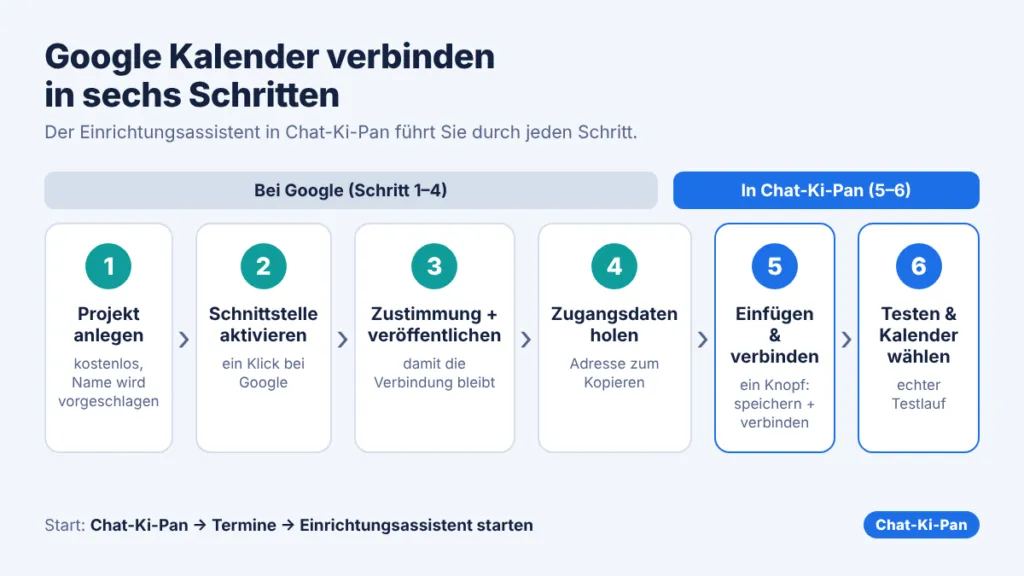
Chat-Ki-Pan hat ab Version 3.70.0 einen Einrichtungsassistenten für die Google-Kalender-Anbindung. Er führt Sie in sechs Schritten zum Ziel: Termine, die Besucher im Chat buchen, landen danach automatisch in Ihrem Google Kalender.
Den Assistenten starten Sie direkt am Google-Feld unter Chat-Ki-Pan → Termine mit einem Klick. Es ist keine zusätzliche Seite zu suchen.
Warum die Einrichtung bisher die Hürde war
Google lässt Programme nur auf den Kalender zugreifen, wenn Sie dort einmalig eine eigene Verbindung anlegen. Das geschieht in der Google Cloud Console: Projekt, Kalender-Schnittstelle, Zustimmungsbildschirm, Zugangsdaten. Für Laien sind das viele unbekannte Begriffe an mehreren Stellen, und ein falscher Klick fällt oft erst am Ende auf.
Genau hier setzt der Assistent an. Er nimmt Ihnen die Google-Seite nicht ab, denn die Verbindung muss in Ihrem Google-Konto entstehen. Er sagt Ihnen aber bei jedem Schritt, wohin Sie klicken, was Sie eintragen und woran Sie erkennen, dass es geklappt hat.
Der Assistent in sechs Schritten
Jeder Schritt hat einen eigenen Bildschirm. Direktlinks öffnen die richtige Google-Seite, Namen und die Weiterleitungs-Adresse kopieren Sie per Knopfdruck. Die ersten vier Schritte laufen bei Google, die letzten zwei im Plugin.
- Projekt anlegen: Ein Projekt in Ihrem Google-Konto, der Name wird vorgeschlagen.
- Kalender-Schnittstelle aktivieren: Ein Klick bei Google, damit das Projekt auf Kalender zugreifen darf.
- Zustimmungsbildschirm einrichten und App veröffentlichen: App-Name und Kontakt-Mail eintragen. Das Veröffentlichen ist wichtig, mehr dazu weiter unten.
- Zugangsdaten erstellen: Client-ID und Client-Secret holen. Die dazu nötige Weiterleitungs-Adresse zeigt der Assistent fertig zum Kopieren an.
- Einfügen und verbinden: Beide Werte einfügen und auf einen Knopf klicken. Er speichert und verbindet in einem Zug, Sie müssen nicht erst separat speichern.
- Testen und Kalender wählen: Der Assistent prüft die Verbindung und lässt Sie den Kalender aus einer Liste wählen. Die Kalender-ID müssen Sie nicht mehr suchen.
Was der Assistent für Sie prüft
Der Assistent prüft schon während der Eingabe, ob Client-ID und Client-Secret nach einem gültigen Muster aussehen. Vertauschte Felder und versehentlich mitkopierte Leerzeichen fällt er sofort auf. Er warnt außerdem, wenn Ihre Website nicht über https läuft, denn Google verlangt das für die Weiterleitungs-Adresse.
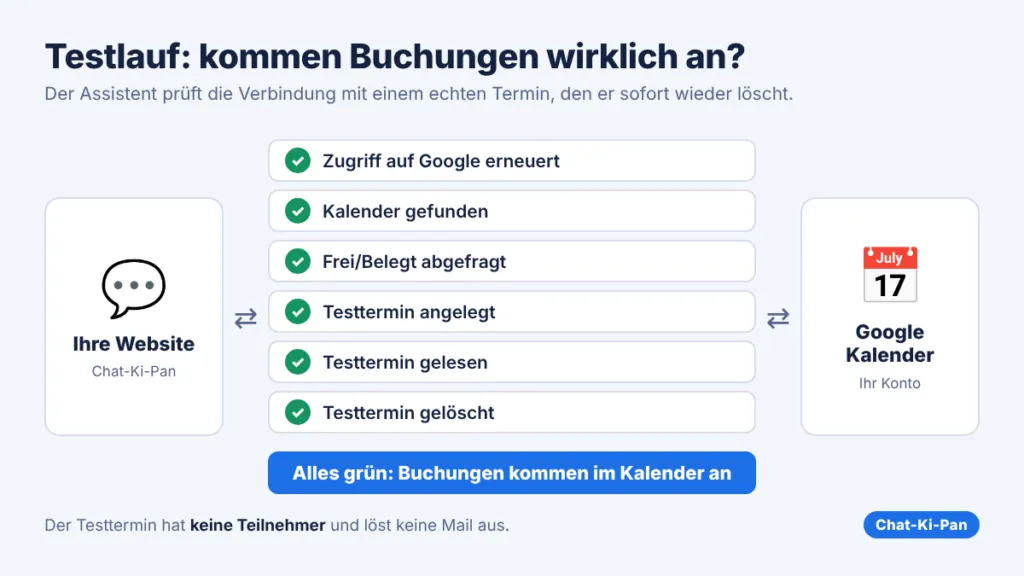
Im letzten Schritt folgt ein echter Testlauf gegen Ihren Kalender:
- Zugriff auf Google erneuern
- Kalender gefunden
- Frei/Belegt-Abfrage, so wie sie später bei Buchungen läuft
- Testtermin anlegen, zurücklesen und sofort wieder löschen
Der Testtermin hat keine Teilnehmer und löst keine Mail aus. Sind alle Punkte grün, wissen Sie, dass echte Buchungen ankommen.
Damit die Verbindung nicht nach sieben Tagen abläuft
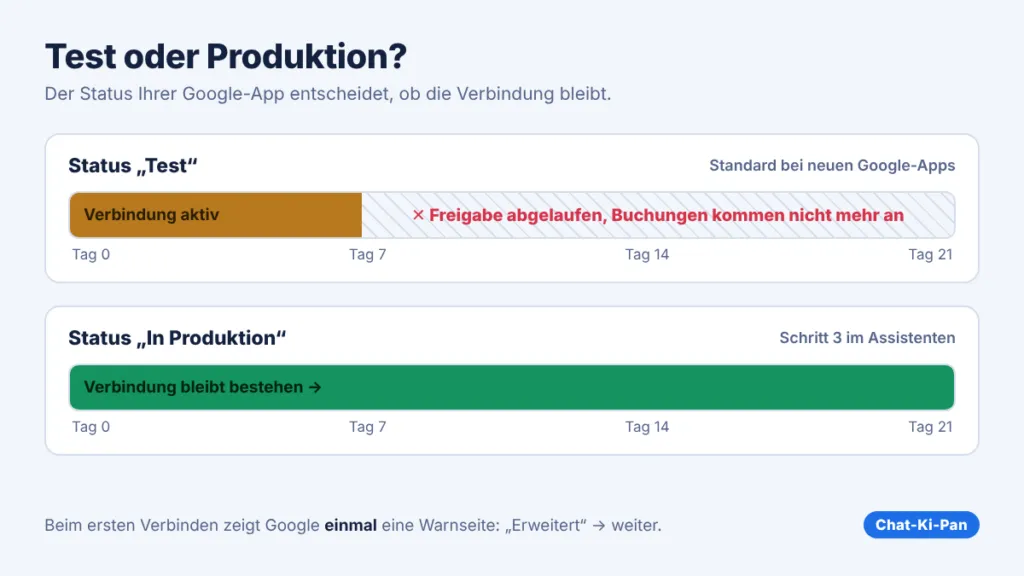
Standardmäßig steht eine neue Google-App im Status „Test“. Nach Googles eigener Dokumentation läuft die Freigabe von Testnutzern dort nach sieben Tagen ab. Die Folge: Buchungen werden plötzlich nicht mehr in den Kalender eingetragen, ohne dass jemand etwas bemerkt.
Deshalb enthält Schritt 3 die Anweisung, die App auf „In Produktion“ zu stellen (bei Google der Knopf „App veröffentlichen“). Beim ersten Verbinden zeigt Google dann einmalig eine Warnseite, dass die App nicht überprüft wurde. Das ist bei einer eigenen Verbindung normal: auf „Erweitert“ klicken, weiter zur App, Zugriff erlauben.
Wenn etwas klemmt: Fehler in Klartext
Googles Fehlermeldungen sind für Laien kaum lesbar. Der Assistent übersetzt sie und springt zum Schritt, in dem der Fehler entsteht:
- Kalender-Schnittstelle nicht aktiviert: zurück zu Schritt 2
- Weiterleitungs-Adresse stimmt nicht: zurück zu Schritt 4
- Client-ID oder Secret passen nicht zusammen: zurück zu Schritt 5
- Kalender nicht gefunden oder keine Schreibrechte: zurück zu Schritt 6
Läuft die Verbindung später doch einmal ab, etwa weil der Zugriff im Google-Konto entzogen wurde, zeigt Chat-Ki-Pan unter Termine einen roten Hinweis und schickt Ihnen einmalig eine Mail. Bis dahin angenommene Termine bleiben im Plugin gespeichert, es geht nichts verloren.

Datenschutz: Google ist eine Option, kein Muss
Die Anbindung an Google Kalender ist freiwillig. Solange Sie nicht verbinden, tauscht Ihre Website keine Daten mit Google aus. Nach dem Verbinden gehen Terminname, Uhrzeit und die E-Mail-Adresse des Kunden an Google. Nehmen Sie das bitte in Ihre Datenschutzerklärung auf. Wer das nicht möchte, nutzt stattdessen Outlook/Microsoft 365 oder CalDAV, beides ist in Chat-Ki-Pan enthalten.
Wo finde ich den Assistenten?
In WordPress unter Chat-Ki-Pan → Termine steht beim Abschnitt „Google Kalender verbinden“ der Knopf Einrichtungsassistent starten. Wer sich auskennt, kann Client-ID, Secret und Kalender-ID weiterhin von Hand in die Felder darunter eintragen.
Und Outlook oder Thunderbird?
Wer seinen Google Kalender schon mit Outlook oder Thunderbird abgleicht, muss dafür nichts ändern: Dieser Abgleich läuft wie gewohnt weiter. Er gehört zu Google und zu Ihrem Mailprogramm, nicht zu Chat-Ki-Pan. Was Besucher im Chat buchen, erscheint dadurch auch dort, sobald Ihr Programm abgleicht.
Chat-Buchung → Google Kalender → Outlook oder Thunderbird: So schließt sich der Kreis.

Häufige Fragen
Wie lange dauert die Einrichtung? Rechnen Sie mit etwa zehn Minuten, einmalig.
Kostet die Google-Seite etwas? Das Anlegen des Projekts und die Nutzung der Kalender-Schnittstelle für Terminbuchungen sind bei Google nach unserem Kenntnisstand kostenlos. Maßgeblich sind Googles aktuelle Bedingungen.
Landen die Termine in meinem normalen Kalender? Ja, wenn Sie nichts anderes wählen. Im letzten Schritt können Sie auch einen eigenen Kalender nur für Chat-Termine auswählen.
Gilt das auch für Outlook oder Thunderbird? Für Outlook/Microsoft 365 und CalDAV gibt es die bisherigen Anleitungen. Der neue Assistent ist zunächst für Google Kalender.
Was kostet die KI im Chat? Die KI läuft über Ihren eigenen API-Schlüssel beim Anbieter Ihrer Wahl. Die Kosten dort tragen Sie selbst, sie sind im Preis von Chat-Ki-Pan nicht enthalten. Je nach Anbieter gibt es einen kostenlosen Einstieg mit Limits.
Chat-Ki-Pan gibt es einmalig, ohne Abo: Chat-Ki-Pan im Shop ansehen.


